Как подключить V2RayTun: 3 шага
Кнопка Connect кажется последним шагом, но самая частая путаница происходит раньше: на телефоне уже включён другой VPN, ссылка обрезана, а в настройках одновременно меняют DNS и TUN. В результате непонятно, что именно не сработало. На v2raytunlab.beer подключение V2RayTun проверяют как короткий опыт из трёх частей: чистая сеть, один профиль, реальная проверка трафика.
Шаг первый: сделайте стартовую сеть понятной
Откройте пару знакомых сайтов без V2RayTun. Это базовая проверка, которая показывает, есть ли интернет вообще. Если сеть не работает сама по себе, импорт профиля и смена серверов не дадут полезного вывода — сначала нужна исправная Wi‑Fi или мобильная передача данных.
На личном устройстве остановите второй VPN, прокси-приложение и блокировщик рекламы, использующий VPN-слот. Они могут менять маршрут или DNS одновременно с V2RayTun. На рабочем устройстве не отключайте корпоративную защиту без разрешения: её конфликт нужно обсуждать с администратором, а не обходить случайными настройками.
Подготовьте только одну личную конфигурацию — URL, QR или файл, выданный сервисом доступа. V2RayTun является клиентом Xray, поэтому пустой список до импорта нормален. Программа не обязана показывать встроенные страны и не продаёт «активацию» для появления серверов.
Сохраните данные в месте, которое не синхронизируется с общим доступом. QR на другом личном устройстве удобнее, чем скриншот в общей галерее. Ссылка подписки равна доступу: не вставляйте её в чужие формы и не отправляйте в чат с просьбой проверить корректность.
- Контрольная точка
- Обычный интернет работает до запуска клиента
- Для первого теста
- Один активный VPN и один профиль
- Данные доступа
- QR, URL или файл от отдельного сервиса
Шаг второй: добавьте одну конфигурацию
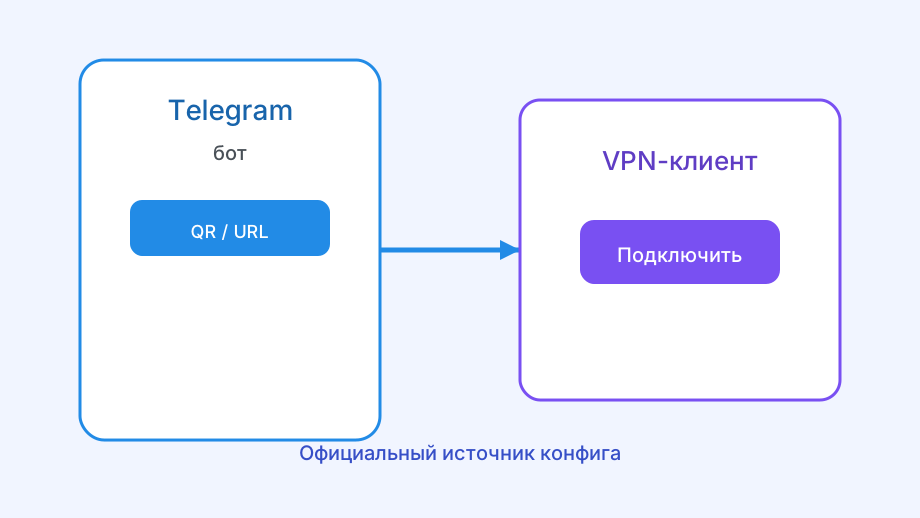
В V2RayTun выберите подходящий способ импорта: QR, URL или файл. Не перепечатывайте длинную строку вручную и не редактируйте её «для ускорения». Если она пришла с обрезанным концом, найдите исходное сообщение или попросите сервис выдать свежие данные.
Дождитесь карточки профиля в списке. Повторные касания иногда создают дубликаты, и тогда легко включить не ту запись. Оставьте одну понятную конфигурацию, а остальные одинаковые удалите до первого Connect — чистый список превращает результат в проверяемый.
Базовые шаги для V2RayTun VPN мы держим на v2raytunlab.beer, чтобы не дублировать их в каждом материале.
Нажмите Connect и подтвердите стандартный системный запрос на VPN-подключение. Это штатная часть работы клиента из проверенного источника: системе нужно разрешить приложению создать туннель. Если запрос пришёл от неизвестной вспомогательной программы, отмените его и проверьте источник установки.
- Открыть импорт QR, URL или файла
- Добавить конфигурацию полностью без ручной правки
- Оставить в списке одну понятную запись
- Нажать Connect и подтвердить системное разрешение
- Проверить браузер и ещё одно приложение
Шаг третий: проверьте не только индикатор
После Connect откройте браузер без прокси-расширений и затем второе приложение, которому нужен интернет. Полезно также проверить внешний IP. Зелёный статус означает, что клиент попытался поднять туннель, но не отвечает на вопрос, проходит ли через него нужный трафик.
Повторите ту же проверку в другой сети: домашний Wi‑Fi и мобильный интернет дают хороший контраст. Результат «на LTE работает, дома нет» не доказывает поломку профиля; он указывает на различие сетей. Не меняйте сразу URL, DNS и сервер — сначала зафиксируйте это различие.
Если браузер работает, а отдельная программа нет, посмотрите на режим: приложение может не использовать системный прокси. На ПК это особенно заметно, и переход к TUN имеет смысл только для конкретной задачи. Детали этого различия собраны в руководстве по V2RayTun на ПК.
| Результат теста | Что он означает | Что проверить далее |
|---|---|---|
| Профиль не импортируется | Проблема исходных данных | QR или URL без ручной правки |
| Connect обрывается | Сеть либо актуальность доступа | Сравнить две сети |
| Работает только браузер | Возможен прокси-режим | Нужен ли TUN конкретному приложению |
Не исправляйте всё одновременно
Если попытка не удалась, вернитесь к последней понятной точке: одна сеть, один профиль, настройки по умолчанию. После этого поменяйте ровно один фактор — например, Wi‑Fi на LTE — и повторите те же действия. Такой подход медленнее на первых пяти минутах, но быстрее, чем пересобирать устройство после хаотичных правок.
Не сбрасывайте сетевые настройки и не удаляйте системные адаптеры после одной ошибки. Эти действия могут стереть известные параметры Wi‑Fi, создать новую неисправность или скрыть исходный симптом. Начните с обычного интернета без клиента и только затем исследуйте конкретную стадию подключения.
Когда URL не принимается, не присылайте его поддержке V2RayTun или в публичный чат. Сообщите способ импорта, платформу, версию клиента и текст ошибки; сервису доступа можно безопасно запросить повторную выдачу. Полный ключ не нужен для такой диагностики.
Зафиксируйте рабочую схему
После первого успешного подключения оставьте понятное имя профиля и сохраните несекретные параметры: дату, версию приложения, тип сети и режим. Когда после обновления что-то изменится, у вас будет сценарий для повторного теста, а не только воспоминание о том, что «раньше работало».
Не используйте один профиль на нескольких устройствах параллельно без разрешения сервиса. Лимит устройств и конкурирующие сессии способны проявиться как случайные обрывы. Для второго телефона или компьютера лучше заранее уточнить условия и получить отдельную конфигурацию.
Если успешный Connect внезапно стал невозможен на обеих сетях, не обновляйте всё сразу. Отметьте время, сообщение, версию и недавние изменения, затем пройдите отдельный чеклист для неработающего V2RayTun. Он помогает отделить истечение доступа от конфликта сети.
Три шага остаются одинаковыми на разных платформах: чистая стартовая сеть, аккуратный импорт и проверка реального трафика. Меняются меню и системные диалоги, но эта последовательность не позволяет одной случайной настройке спрятать истинную причину.